1
Pobierz instalator z maila
Kliknij unikalny link z e‑maila (ważny 24 godziny) i pobierz plik instalatora. Potem otwórz pobrany plik (folder Pobrane).
Kliknij: link z maila → Pobierz → otwórz plikProgram jest spoza Sklepu Microsoft. Windows Defender SmartScreen, Defender albo inny antywirus może zablokować instalator — to normalne, nie błąd smartCHEM.
Ważne! Przeczytaj przed rozpoczęciem instalacji!
Kliknij unikalny link z e‑maila (ważny 24 godziny) i pobierz plik instalatora. Potem otwórz pobrany plik (folder Pobrane).
Kliknij: link z maila → Pobierz → otwórz plikPojawi się niebieskie okno — Windows zablokował nierozpoznaną aplikację. Nie klikaj „Nie uruchamiaj” — to przerywa instalację.
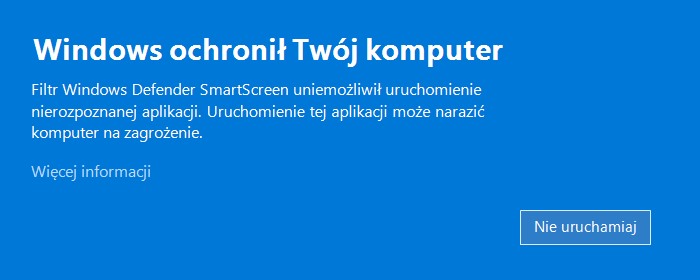
Pod tekstem ostrzeżenia jest mały link Więcej informacji. Bez tego nie zobaczysz przycisku uruchomienia.
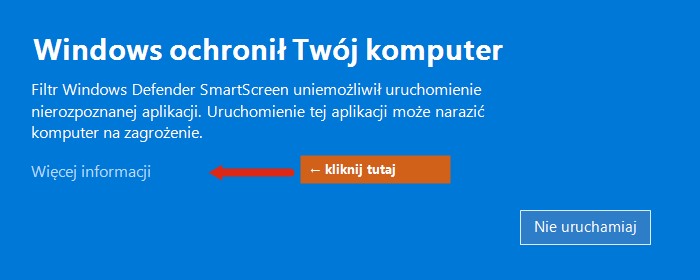 Kliknij: Więcej informacji
Po rozwinięciu widać nazwę pliku i wydawcę (bywa „Nieznany wydawca”). Kliknij Uruchom mimo to. Nie klikaj „Nie uruchamiaj”.
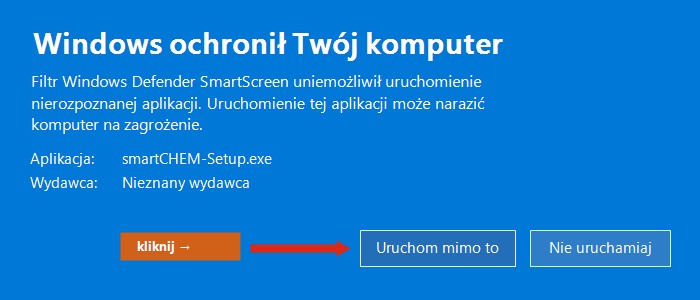 Kliknij: Uruchom mimo to
Czasem Windows oznacza plik z internetu jako zablokowany. PPM na plik → Właściwości → na dole zaznacz Odblokuj → OK. Potem uruchom instalator ponownie.
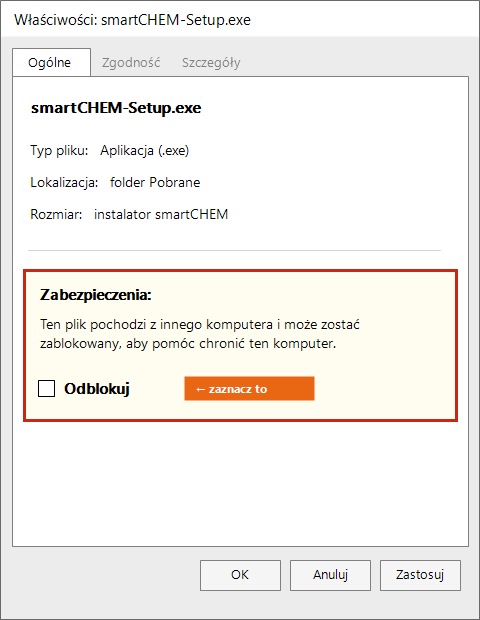 Kliknij: Odblokuj → OK
Po pobraniu nie przerywaj skanowania Defendera / innego AV. Poczekaj, aż skończy sprawdzać plik (pasek postępu, chwilowe „skanowanie…”). To normalne przy pliku spoza Sklepu Microsoft. Dopiero potem uruchamiaj instalator. Jeśli skan się skończy bez alarmu — instaluj jak w krokach 2–4.
Jeśli plik znika, jest w kwarantannie albo instalacja się przerywa — przywróć plik i dodaj wyjątek, żeby AV nie blokował smartCHEM przy kolejnych uruchomieniach / aktualizacjach.
C:\Users\…\AppData\Local\Programs\smartCHEMOtwórz smartCHEM z menu Start (folder smartCHEM). Skrót nie zawsze pojawia się od razu na pulpicie.
Kliknij: Start → smartCHEMZalecane: pobranie pełnej bazy etykiet PDF (~1 GB, z internetem; można wznowić po przerwie). Potem wpisz nazwę gospodarstwa / firmy, kliknij Rozpocznij 30-dniowy test i OK przy zapisie.
Instalacja Windows zakończona. Masz 30-dniowy okres próbny. Po paczce PDF możesz pracować offline.
Możesz wykupić kod wcześniej albo po teście. Nie tracisz wpisów. Kupując w trakcie testu nie tracisz dni próbnych (12 miesięcy od końca okresu testowego).
Gdzie: w programie Kup licencję / Licencje, albo cennik na stronie → kod na e‑mail → wklejenie w programie.
Ilustracje: okna SmartScreen i Właściwości po polsku (jak na polskim Windows). Na Twoim komputerze nazwa pliku może się nieco różnić — ważne są przyciski Więcej informacji, Uruchom mimo to i Odblokuj.