1
Zainstaluj aplikację
Po otwarciu pliku APK pojawi się pytanie „Zainstalować tę aplikację?”. Kliknij Zainstaluj (nie Anuluj).
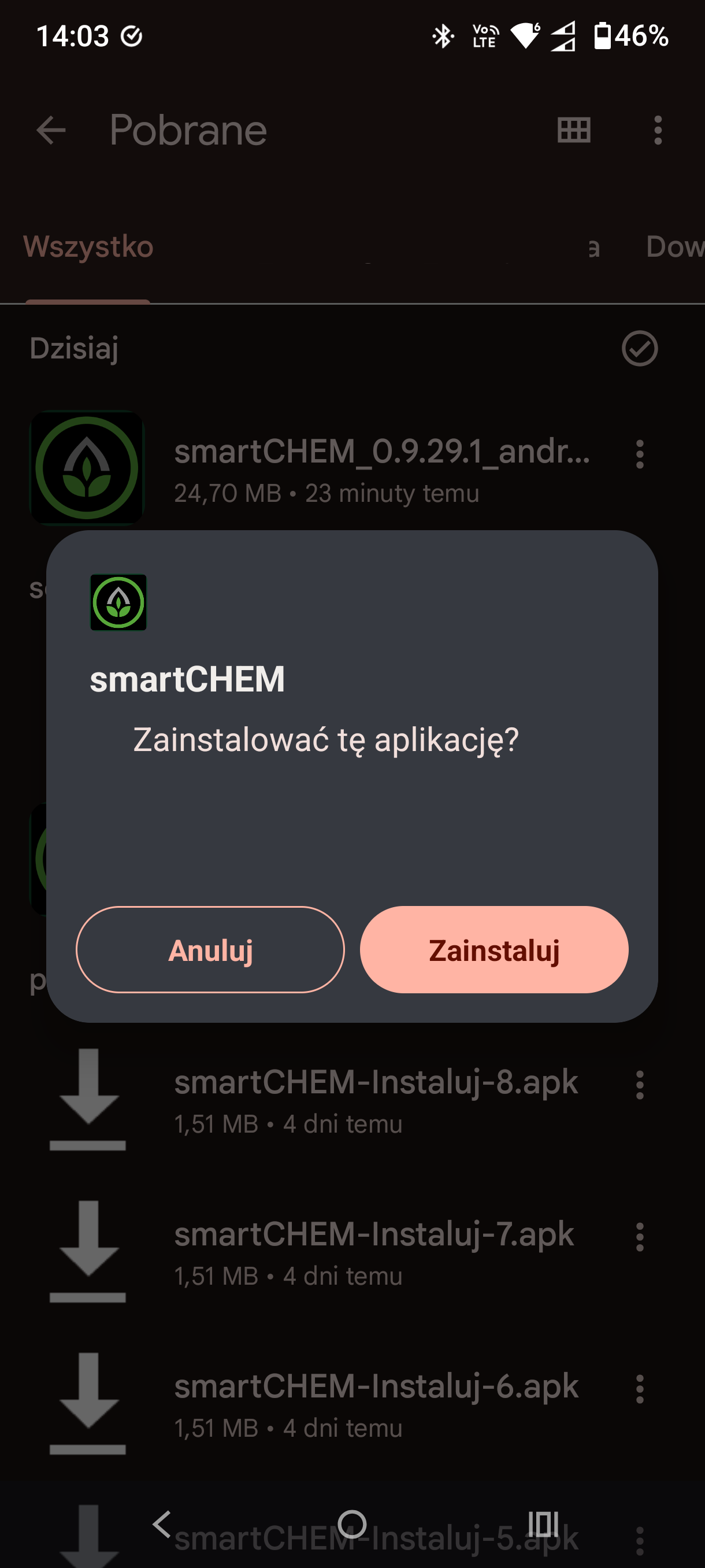
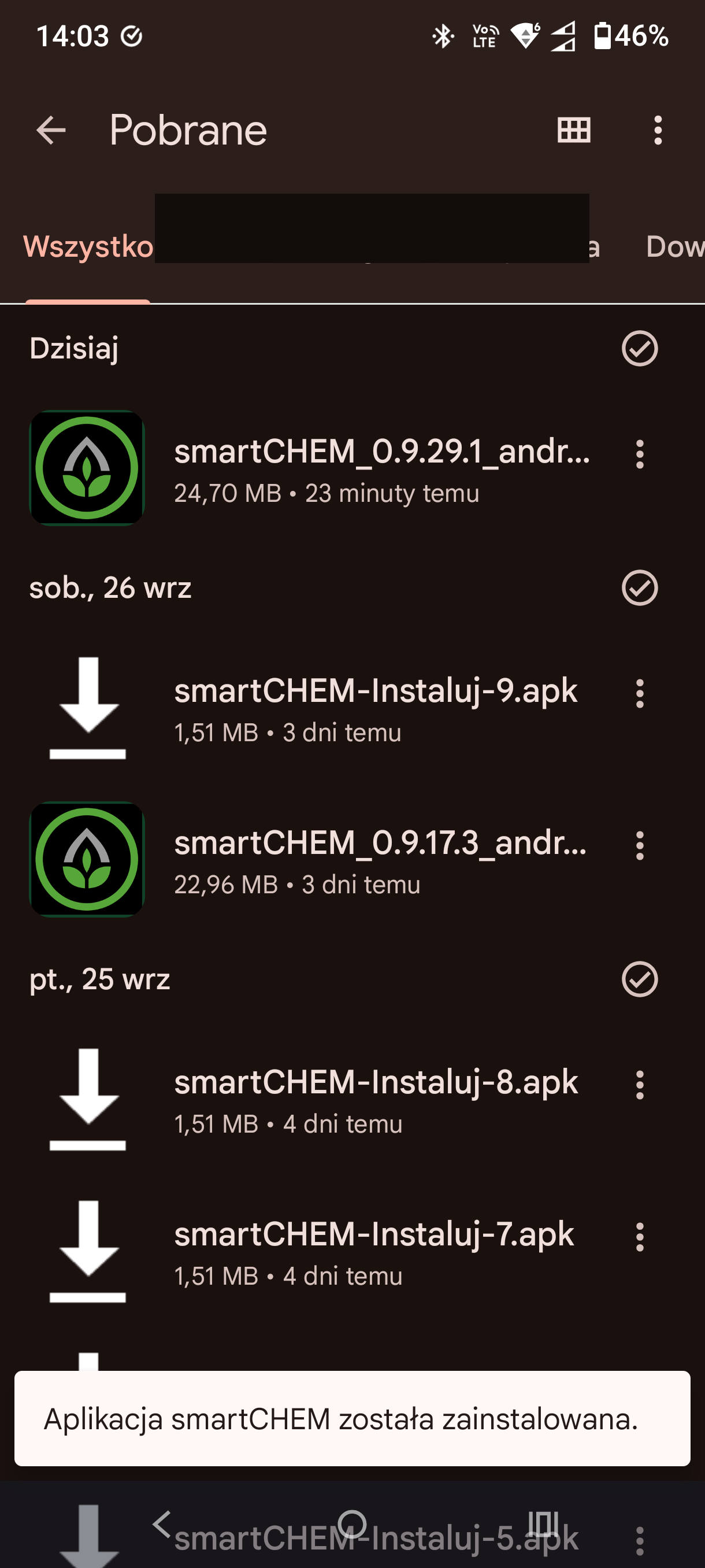
Program jest spoza Google Play — system może ostrzegać. Poniżej: kolejność kliknięć na rzeczywistych ekranach. Najpierw pobierz APK z unikalnego linku (e-mail, 24 h), potem otwórz plik w folderze Pobrane.
Po otwarciu pliku APK pojawi się pytanie „Zainstalować tę aplikację?”. Kliknij Zainstaluj (nie Anuluj).
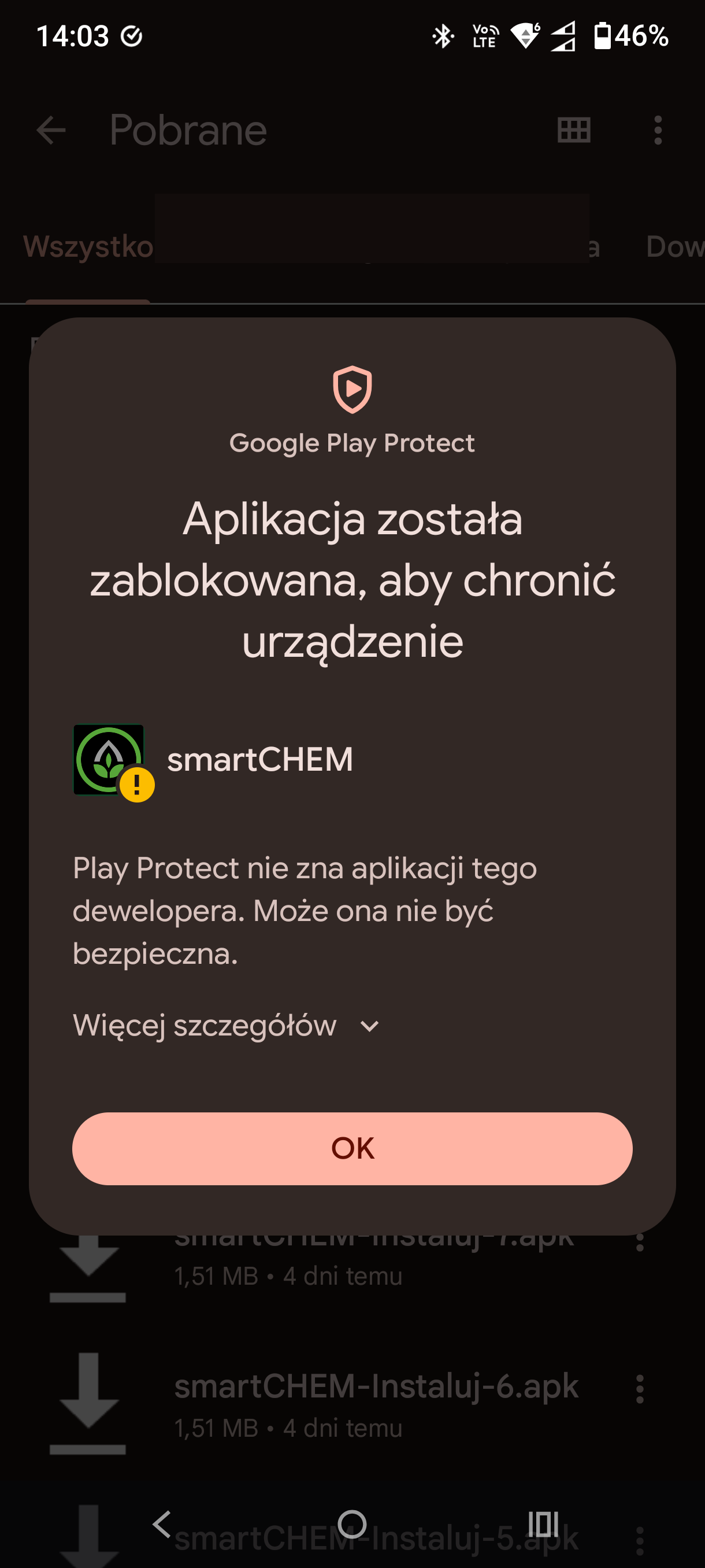
To normalne przy instalacji spoza sklepu. Nie klikaj OK (to przerywa). Kliknij Więcej szczegółów.
Google Play Protect nie zna aplikacji spoza Play — to oczekiwane ostrzeżenie, nie błąd smartCHEM.
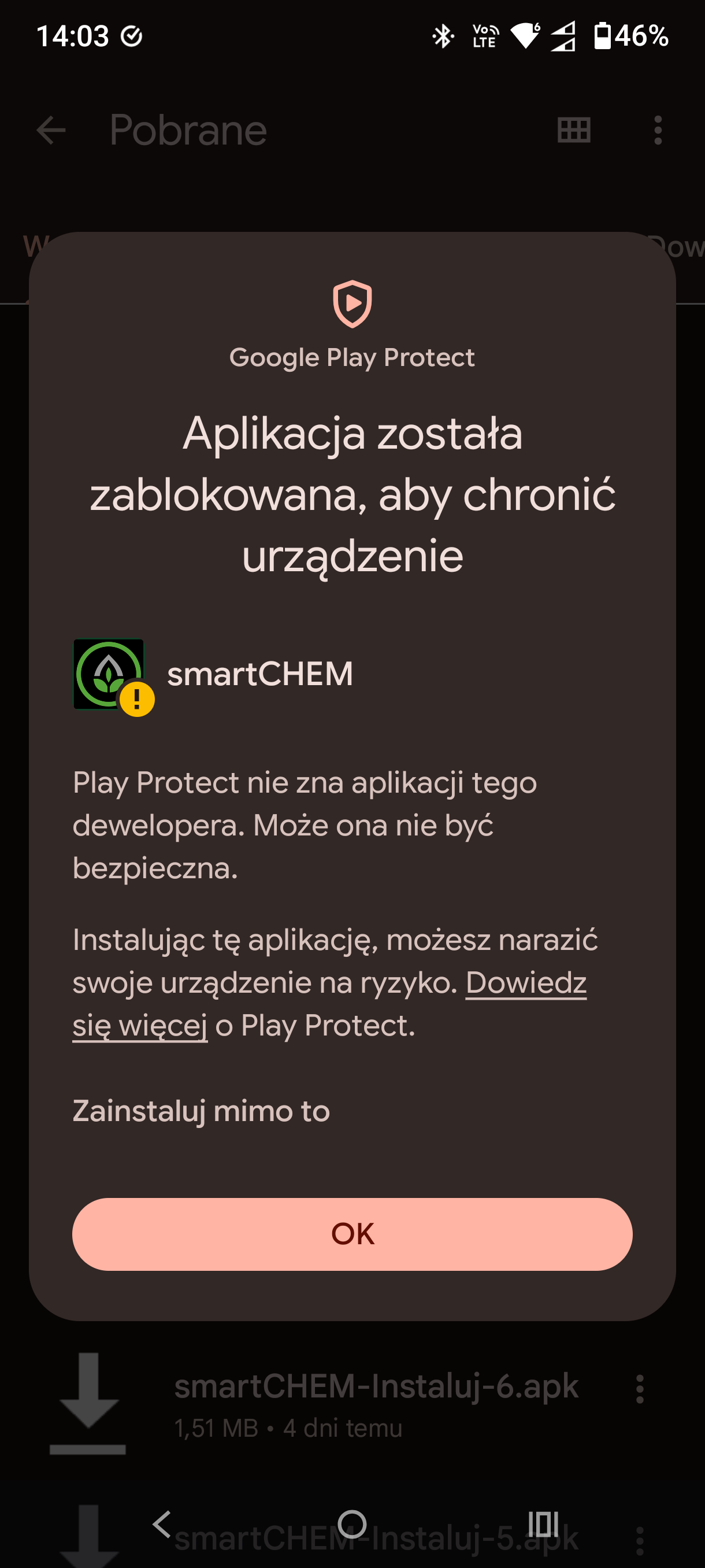
Po rozwinięciu szczegółów pojawia się link „Zainstaluj mimo to” (nad przyciskiem OK). Kliknij właśnie ten link — nie OK.
Pojawi się komunikat: „Aplikacja smartCHEM została zainstalowana.” Otwórz smartCHEM z listy aplikacji.
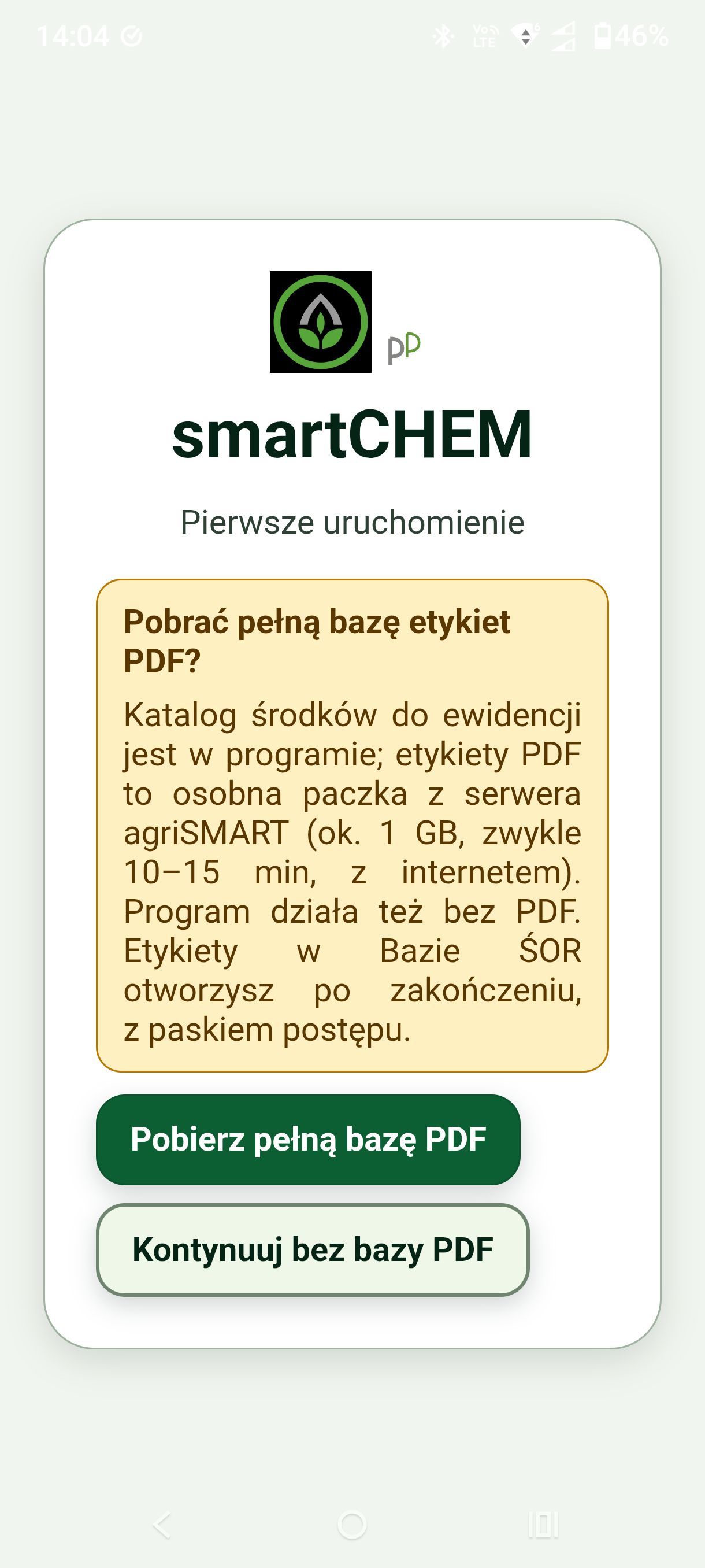
Program pyta o pełną bazę etykiet PDF (~1 GB, z internetem). Zalecane: Pobierz pełną bazę PDF. Możesz też kontynuować bez PDF i pobrać później.
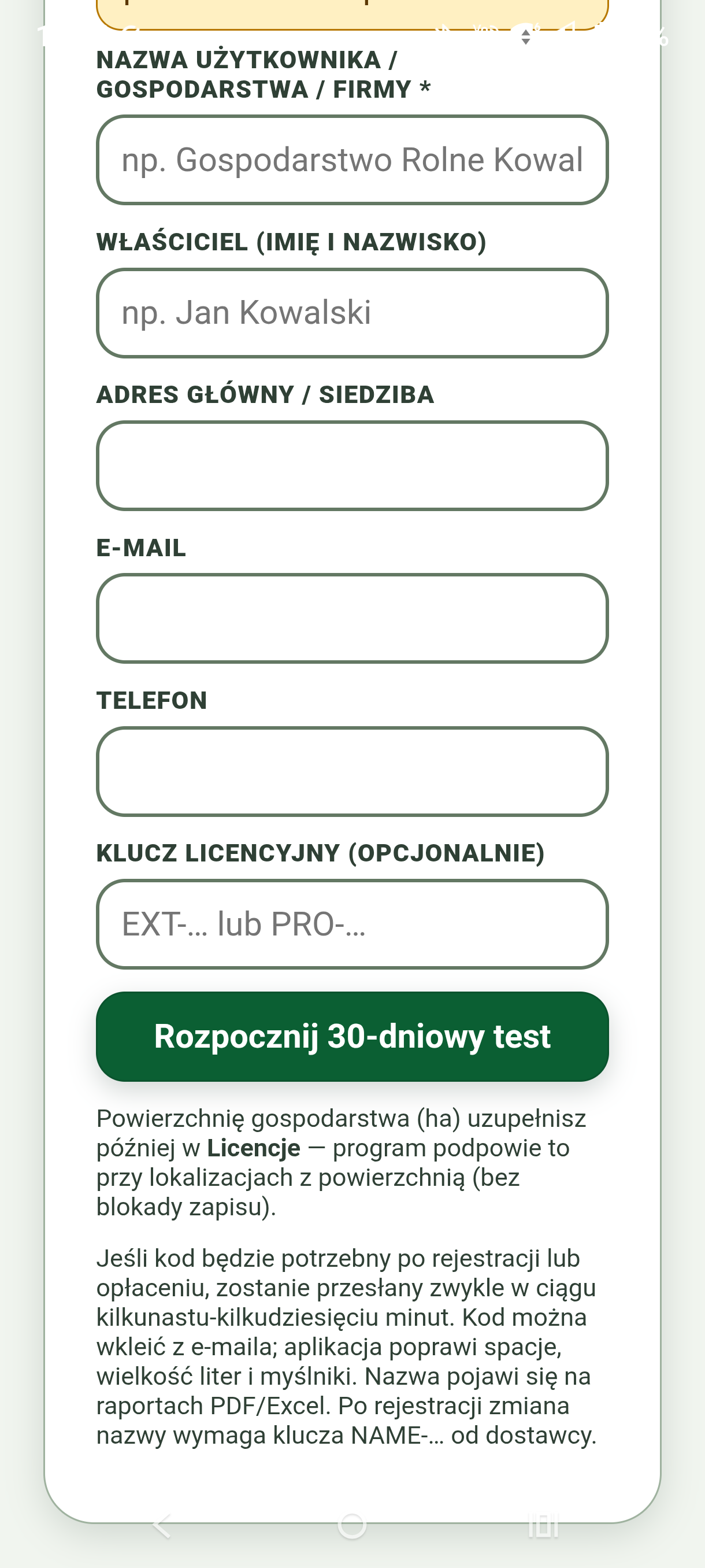
Wypełnij Nazwa użytkownika / gospodarstwa / firmy (wymagane). Ta nazwa trafi do formularzy i eksportu. Pozostałe pola opcjonalne. Na dole: Rozpocznij 30-dniowy test.
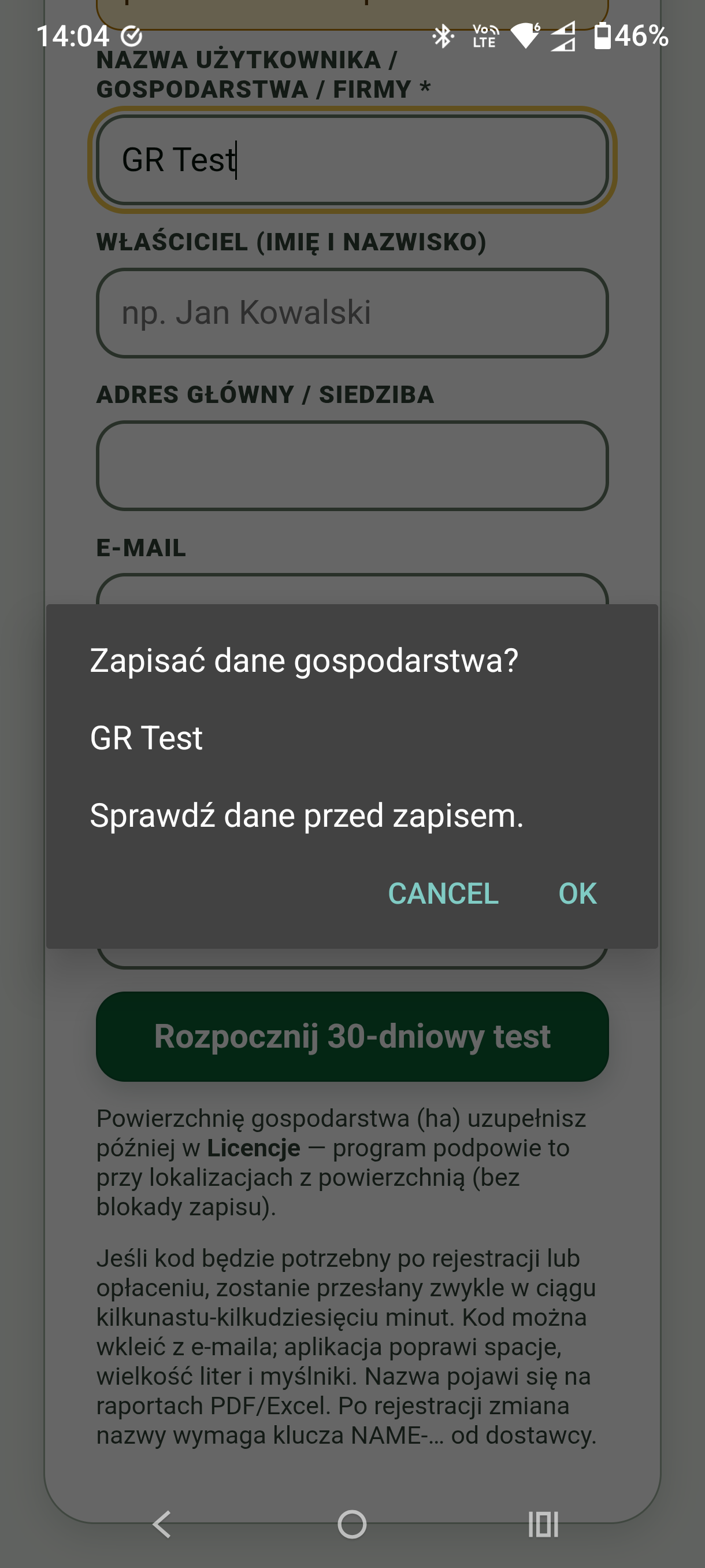
Sprawdź nazwę w oknie „Zapisać dane gospodarstwa?” i kliknij OK (nie Cancel).
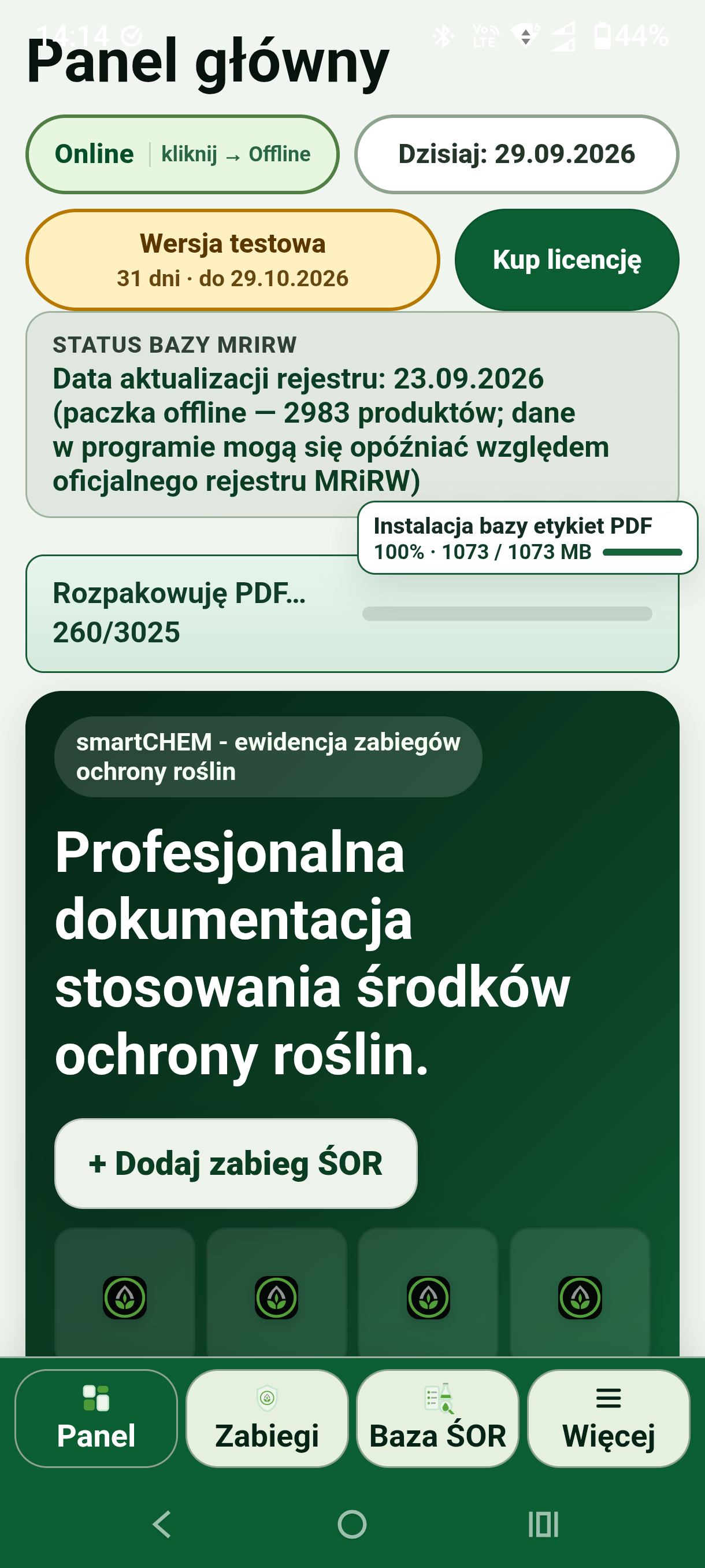
Jesteś w programie. Po prawej u góry widać okno „Pobieranie paczki ŚOR” z procentami. Możesz już pracować; etykiety PDF będą po zakończeniu. Ściąganie można wznowić po przerwaniu internetu.
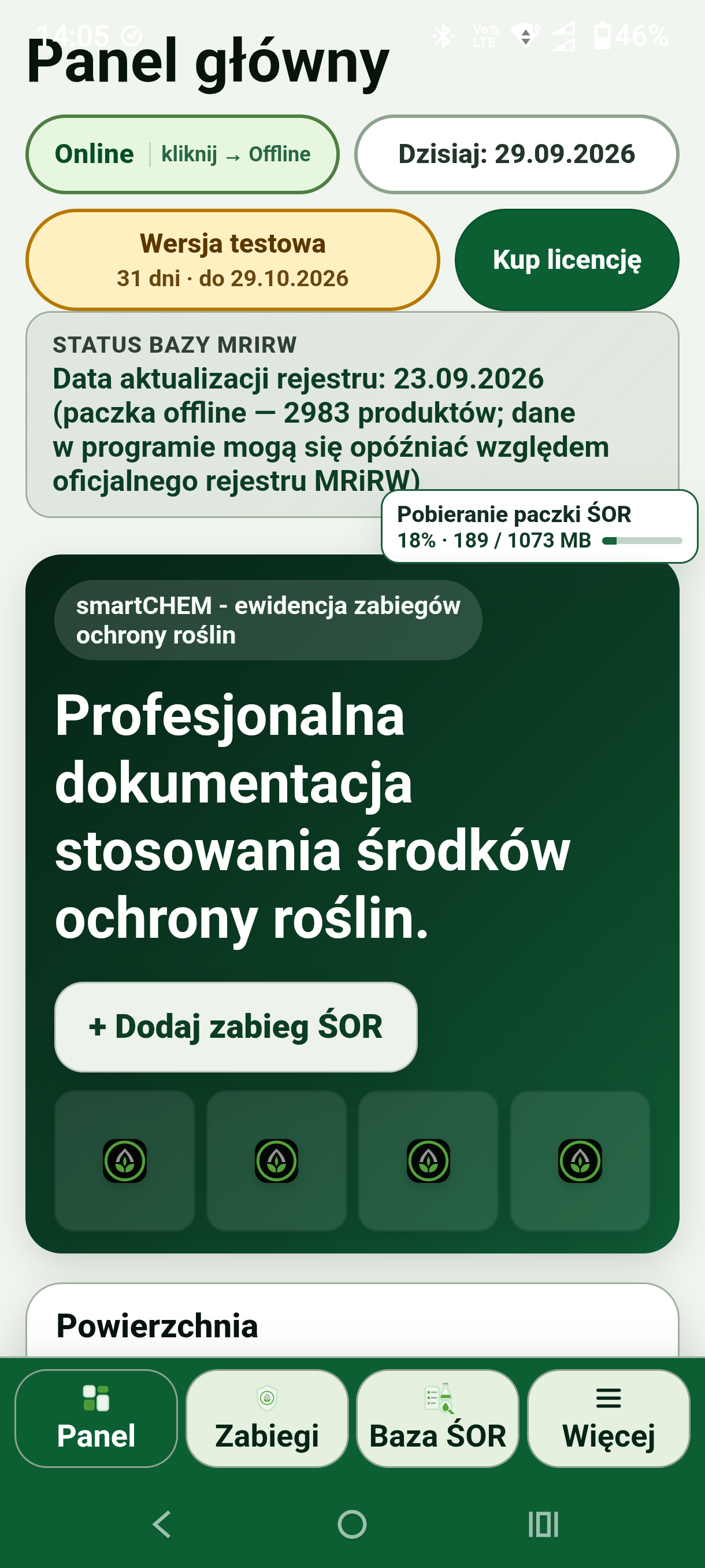
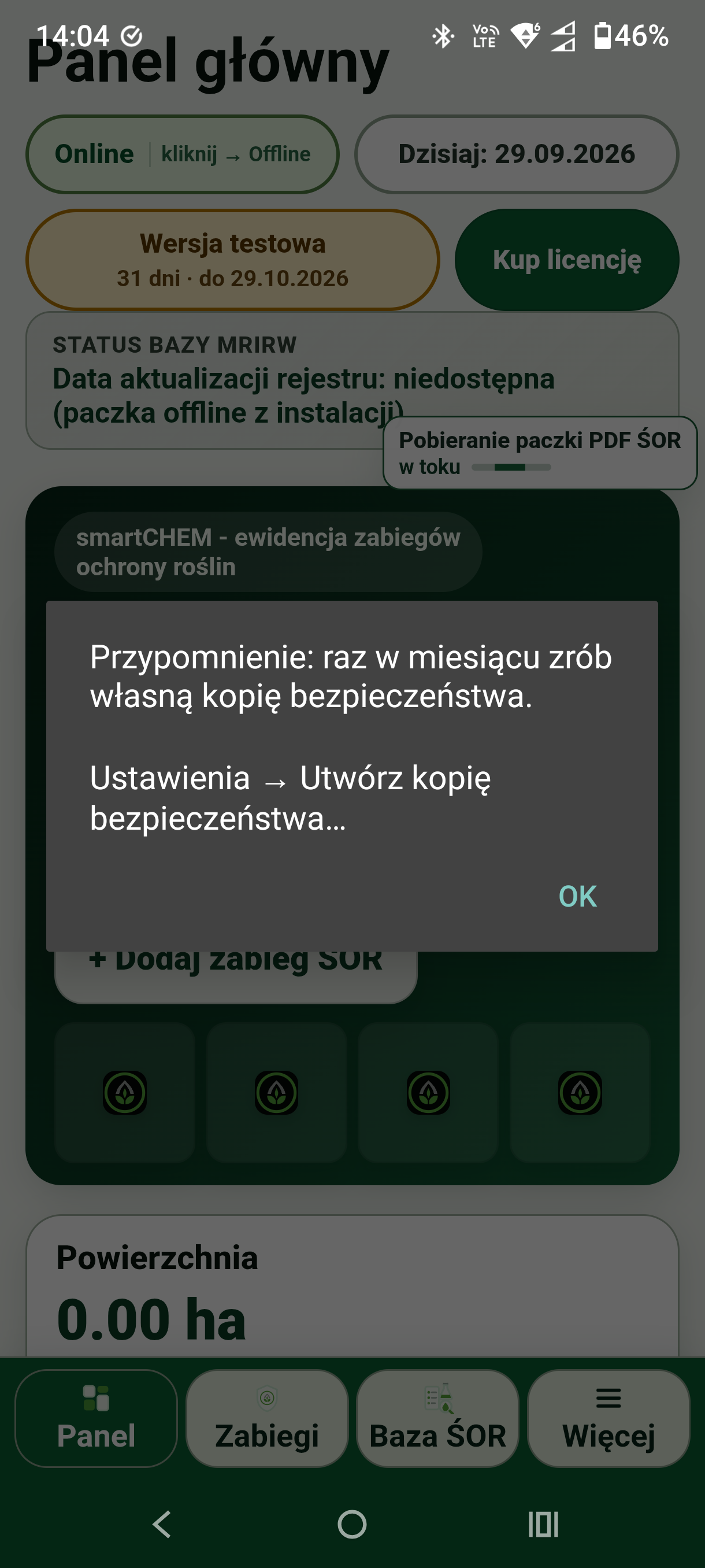
Przy starcie może pojawić się przypomnienie o ręcznej kopii (raz w miesiącu). Kliknij OK — kopię zrobisz później w Ustawieniach.
Po pobraniu program rozpakowuje PDF i pokazuje 100% instalacji bazy etykiet. Gdy skończy — etykiety są w Bazie ŚOR. Dalej możesz pracować bez internetu.
Instalacja Android zakończona. Masz 30-dniowy okres próbny.
Możesz wykupić kod licencji wcześniej (w trakcie 30 dni testu) albo po wygaśnięciu okresu próbnego. Nie tracisz żadnych wpisów — ewidencja, lokalizacje i ustawienia zostają. Kupując w trakcie testu nie tracisz też niewykorzystanych dni próbnych: 12 miesięcy licencji liczy się od ostatniego dnia okresu testowego.
Gdzie i jak:
Po roku: stare zapisy zostają do podglądu, edycji i eksportu; bez aktywnej licencji nie dodasz nowych zabiegów ani nie dostaniesz nowych aktualizacji. Wykupienie kodu przywraca pełną funkcjonalność.